
「iPadは使用できません iTunesに接続」エラーが出た場合の直し方
「iPadは使用できません iTunesに接続」と表示されてしまったらパソコンから初期化してしまおうと軽く考えていました。しかし実際はiPadが使えるようになるまでに3ヶ月かかりました。100日の内0.1時間のひらめきで解決しました。本当にいろいろ試してみましたが、99日は心折れておりました。本記事では、なぜ「iPadは使用できません iTunesに接続」と表示されてしまったのか、また、表示されてしまったときにどのような対処方法があるのかについて考えてみたいと思います。
はじめに結論をお伝えすると、今回はDFUモードを手順取りにやれば初期化できる。
そもそもiPadpro11になってからというもの(タイプC端子)パソコンとの接続のセキュリティが上がったのか?認識しない。充電しない。そもそも端子の故障が多い。など通信に不安が感じることが多々あります。
今回はどうやって初期化までたどり着き、無事使用できるiPadになったのか説明していきたいと思います。
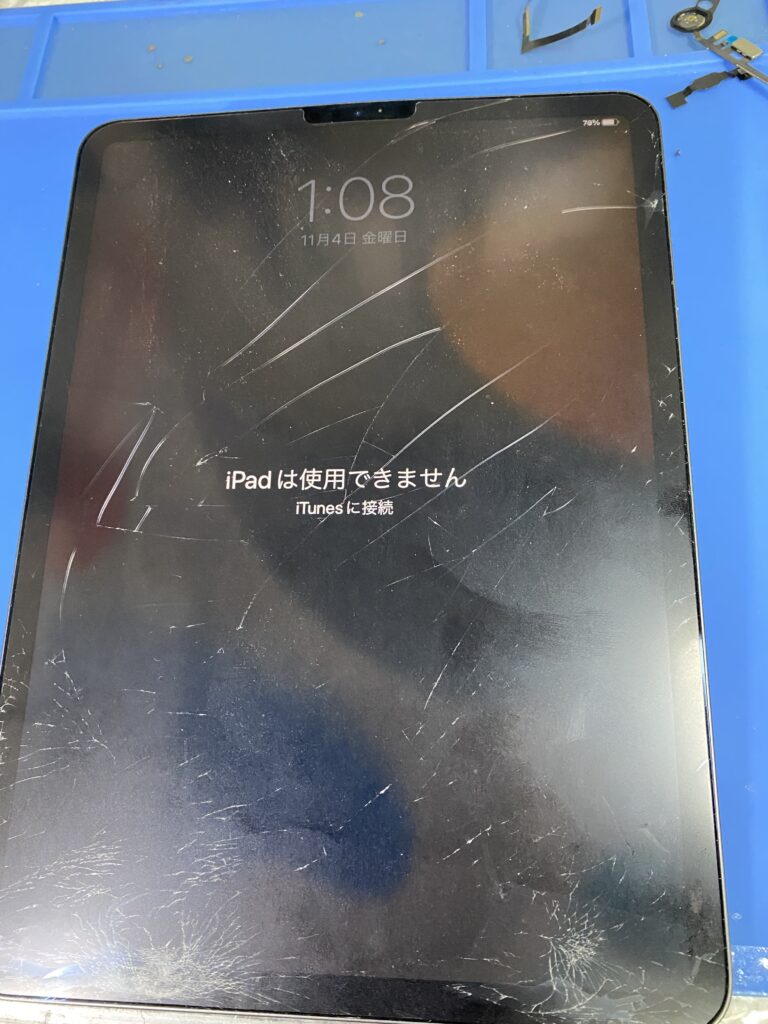
安易に考えていた「iPadは使用できません iTunesに接続」エラーが表示。
パスワードを忘れてしまい。安易に数回誤ったコードを入力してしまい「iPadは使用できません iTunesに接続」と表示されてしまった。復旧には端末の初期化が必要で以下の方法を行ってみた。
やってみた1:iPadのバッテリーが0になるまで放電しUSB接続が回復するのをまった。
指紋認証やFace IDの失敗を重ねた上にパスコードを忘れて誤ったコード入力をしてしまうと、「iPadは使用できません iTunesに接続」と表示されます。そしてこうなってしまうとiPadの初期設定でロック中のアクセスを許可していません。『iPadがロックされてから1時間以上経った時にアクセサリを接続できるようにするにはiPadのロックを解除します』これが通常はオフになっています。もちろん、オフなのでアクセス不可。
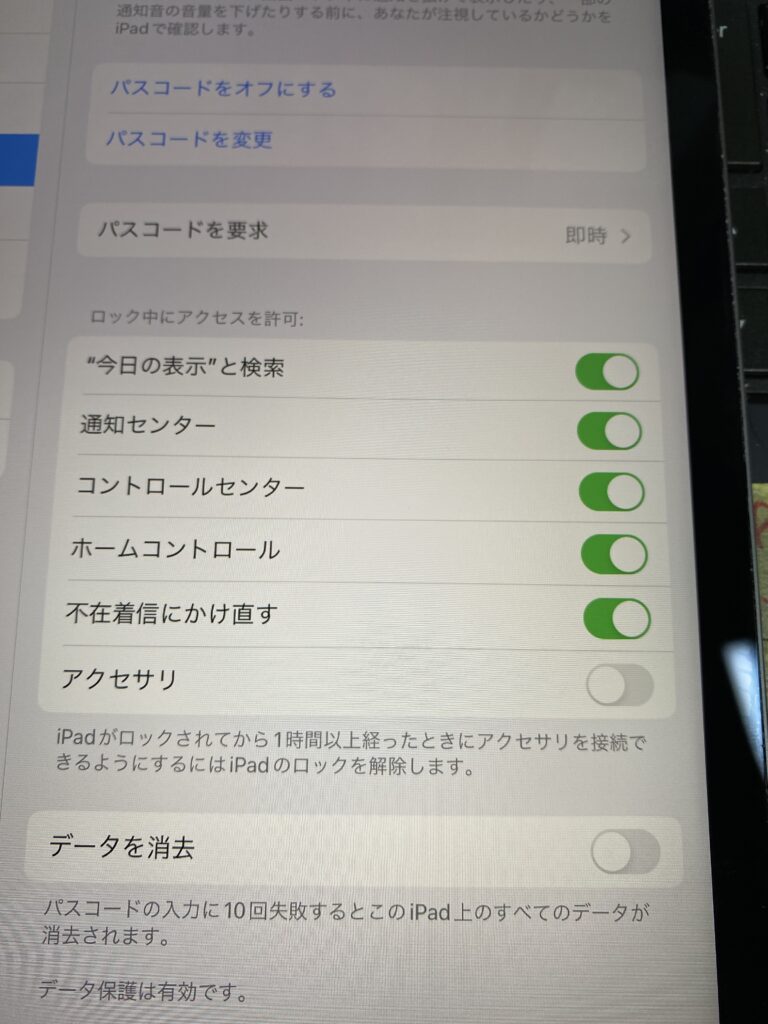
結果、状況変わらず。USBが認識しない。iPad初期化できず。
やってみた2:iPadの液晶パネルを脱着しバッテリーと基板の切り離し。
液晶パネルにダメージもあったので取り外して内部基盤の点検も視野に入れていたため、液晶パネルを取り外し、基盤とバッテリーの切り離しししばらく放置。再度通電させてみた。
結果、状況変わらず。USBが認識しない。iPad初期化できず。
やってみた3:DFUモードでパソコン数台、USB配線数10本入れ替えてみた。
強制的にパソコンと通信状態となるこのモードは損失を招く可能性があり。最終手段。
結果、状況変わらず。USBが認識しない。iPad初期化できず。
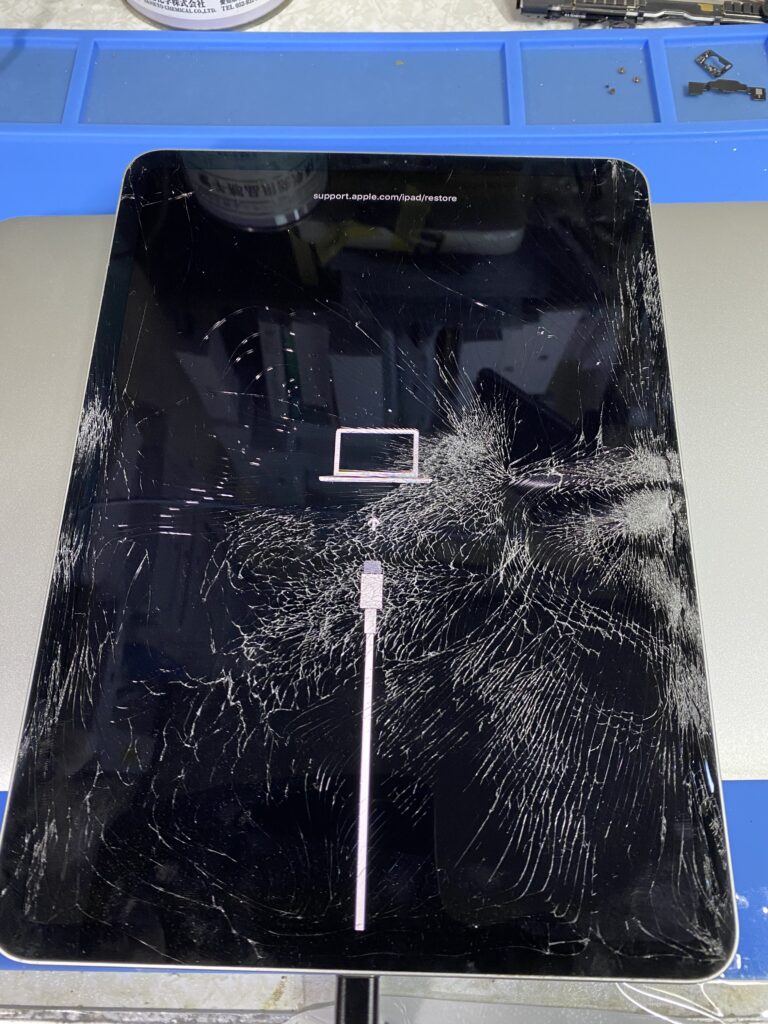
iPadが認識しない為、端末の初期化が出来ない。
この時、iPadのUSBの認識プログラムが壊れているのか?パソコンのUSBが悪いのか?わからない状況です。別のパソコンでタイプCCで接続してみたがやはり認識せず。
また、iPadの復元ソフトもiTunesほかいろいろ試してみたが、やはりUSBのアクセスが出来ていないのでなにも出来ず。
「iPadは使用できません iTunesに接続」と表示されてしまったら、端末を初期化することでしかiPadを修復することはできません。エラー修復の方法として、iPadの初期化方法についてソフトを使うと解決できるとか、、結局パソコンソフトの誘導が多く見受けられます。そこでより実践的にiPadの状態を理解しトラブルシュートすることで賢くiPadの不具合を回避して頂きたいと思います。
対策1:USBハブは使っちゃダメ。
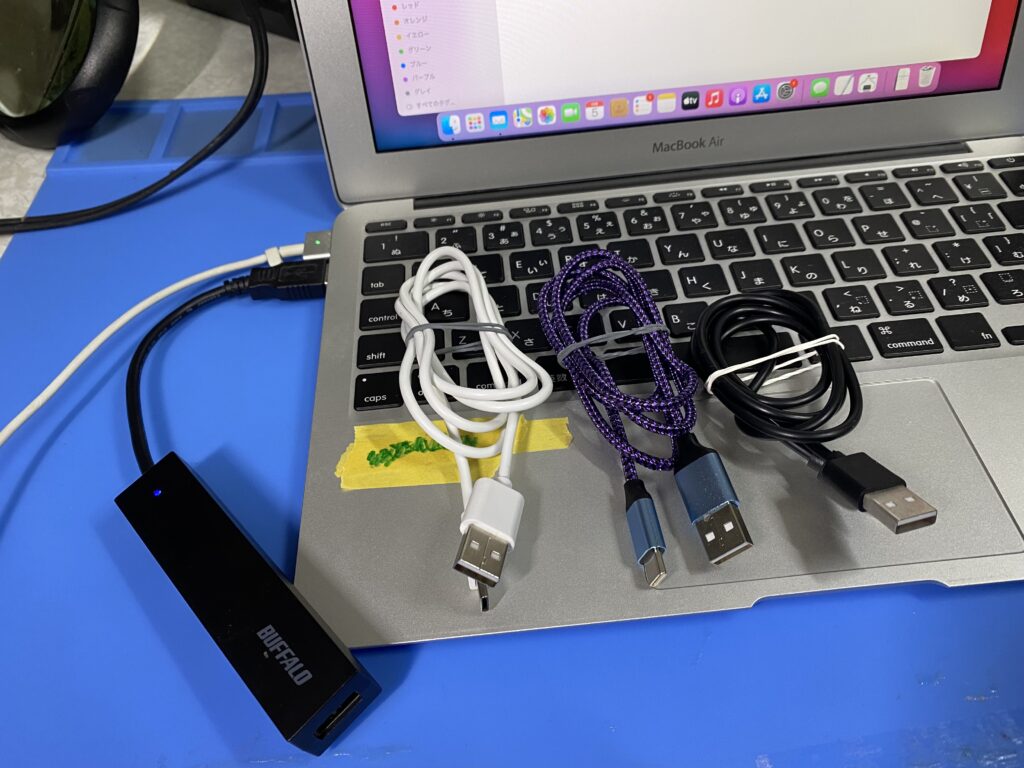
以前のライトニングケーブルでは認識していたハブでもタイプCでは認識しなかった。すべてが認識しない。訳ではないでしょうがこのバッファローのUSBハブは認識しませんでした。数10本のUSBケーブルで試しましたがすべて認識せず(通常ロック解除時は認識するデータ通信問題なし)車でいうCAN通信のようなものがありハブで遮断されるとiPadのプログラムを読みにいかない?ような感じです。
今回はたまたまマックブックAirと真ん中のアマゾンで購入したラッキーなUSBタイプCケーブルで問題解決しました。
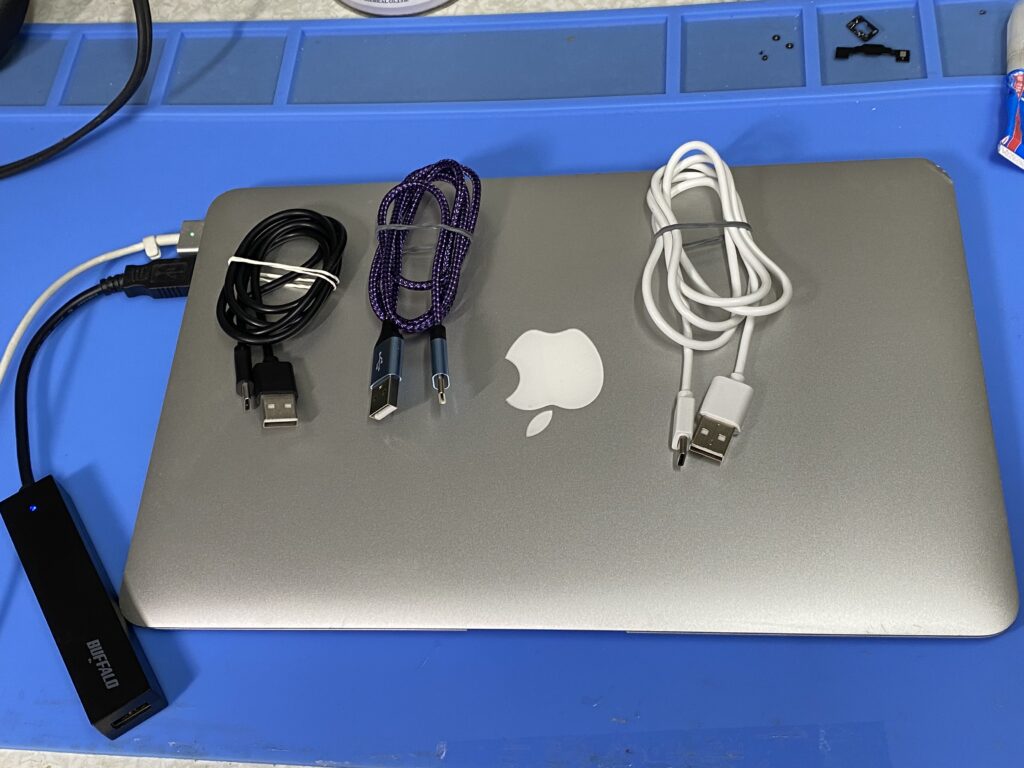
対策2:複数のパソコンで試してみる。
はっきり言ってiPadが認識していないことに納得いきません。
いろいろなパソコンからアクセスしてみます。
Windows OS のパソコンのiTunesから試してみます。
基本的な操作で
FaceID搭載のiPadでのリカバリーモードの方法は
- 音量を上げるボタンを押してすぐに手を離す
- 音量を下げるボタンを押してすぐに手を離す
- iPadが再起動するまで上部ボタンを押し続ける
- リカバリーモードになるまで上部ボタンを長押しする
ですが、
コマンドを入力してもリカバリーモードになりません。
起動しても『iPadは使用できません。iTunesに接続』になってしまいます。
ちなみにフェイスIDのアップル社製品でiPhone iPadのDFUモードはもう一つあります。
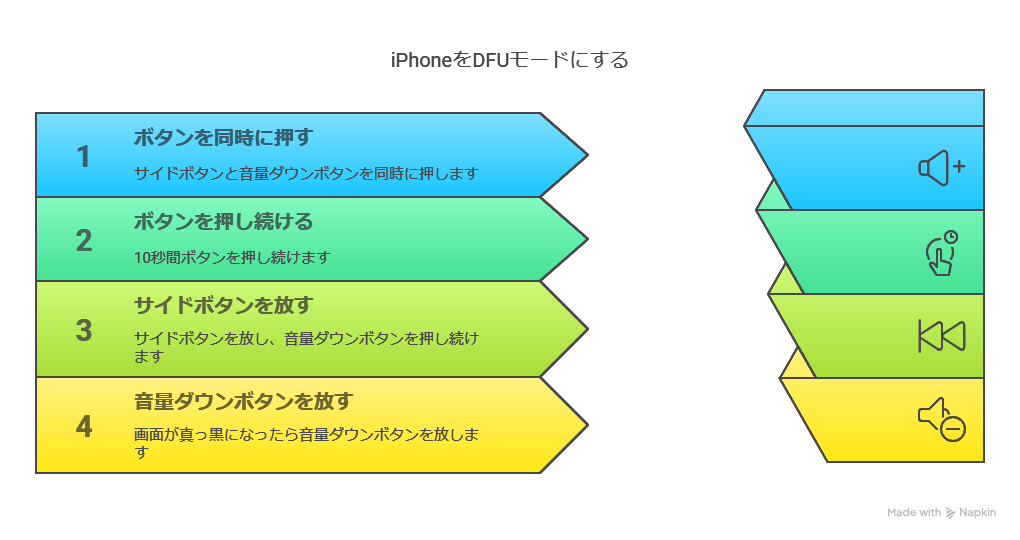
この方法でiPadにアクセス出来、結果的にやっと初期化が出来ました。
⚠️ DFUモード復元の注意事項 まとめ
1. すべてのデータが消去される
- DFU復元は完全な初期化を伴うため、iPad/iPhone内のデータは全て消えます。
- 事前にiCloudやPCにバックアップを取っておくことが必須です。
2. バックアップがないと復元できない
- 初期化後にデータを戻したい場合は、事前に作成したバックアップが必要です。
- DFU復元後に「新しいiPadとして設定」もできますが、過去のデータは復元できません。
3. DFUモードは画面が真っ暗(通常と違う)
- リカバリーモードと異なり、画面に何も表示されないため、初心者には分かりづらいです。
- きちんとモードに入れているかは、PC上のiTunes/Finderの通知で確認しましょう。
4. Apple IDとパスワードが必要
- 「アクティベーションロック」の影響で、復元後にApple IDとパスワードの入力が求められます。
- 前の所有者が使っていた場合、Apple IDの情報が分からないと初期化できません。
5. 正しい手順・操作タイミングが必要
- DFUモードへの入り方は機種によって異なり、タイミングを間違えると失敗します。
- 入り方に慣れていない場合は、公式サイトや動画チュートリアルを参考にするのが◎
6. Mac/PCに最新のiTunes or Finderが必要
- iTunesは最新版でなければうまく復元できないことがあります。
- macOS Catalina以降ではFinderを使用(iTunesは廃止済み)。
7. ケーブルやポートの不具合に注意
- 認識されない場合、ケーブルの断線やポートの接触不良が原因の場合も。
- 純正のLightningケーブルを使用するのが安全です。
- DFUモードは、デバイスのファームウェアを更新するための強力な手段ですが、誤った操作を行うとデバイスが使用不能になる可能性がありますので、十分に注意してください。
- DFUモードに入ると、デバイスはコンピュータに認識されますが、画面には何も表示されません。
以上が、AppleデバイスにおけるDFUモードの機種別手順です。
iPadの問題解決する手助けとなれば幸いです。

コメント