前回の続きで今回は2017年のiPad第5世代 A1823 のタッチパネルを交換していきたいと思います。
初めに、中古のiPadは精密機器であり、個体差もあります。手順通りいかない場合もあります。
最初の段階での見極めが非常に重要となってきます。今回の主な作業内容です。
タッチパネルの取り外し、交換
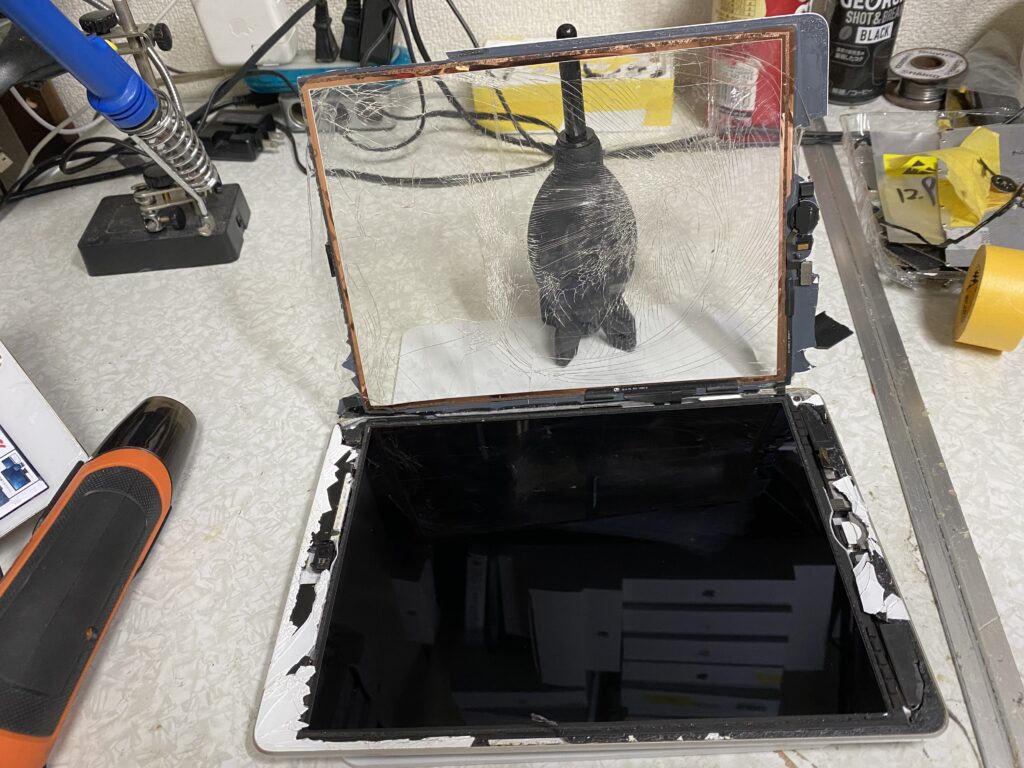
分解方法は調べれば出てきますので割愛させていただきます。今回お伝えしたいのはより実践的な割れたパネルの除去方法と開け方です。
- 電源を切る。
- ドライヤーなど温風により粘着剤を温めてパネルを剥離していきます。道具がなくてもいろいろ工夫することで剥離可能です。ファンヒーターの出口付近で温める。ジップロックに入れて湯煎する。など工夫次第です。特別な道具は必要ありません。
- スリープボタンを押すと起動し、液晶パネルが点灯する恐れがあります。バッテリーの端子を基板から浮かせ電力を遮断させる方法が一般的ですが、そもそも基板などに慣れていないと、端子の破損二次的な被害が出る可能性が高いです。慣れるまではスリープボタンを押さないように養生し電源が入らないように注意すればよいと思います。もちろん注意も必要です。バッテリーからの通電がありますので基板の短絡、ショートする可能もあります。不安な方は基板にマスキングテープなどでこちらも養生してください。めんどくさい方はバッテリー端子のネジを外して電源を遮断してください。
- 液晶パネルは触らない。液晶パネルを取り外す。液晶パネルは再利用しますのできれいな状態で組付けれることがベストです。
- タッチパネル端子、ホームボタン端子を基板から取り外す。この時金属のヘラなどで端子を分離させると基盤をシュートさせる可能性があります。めんどくさくても最初はつまようじなど非金属の鋭利なもので分離させることです。ホームボタンの端子はロックがありますのでロックをおこしてから分離させてください。
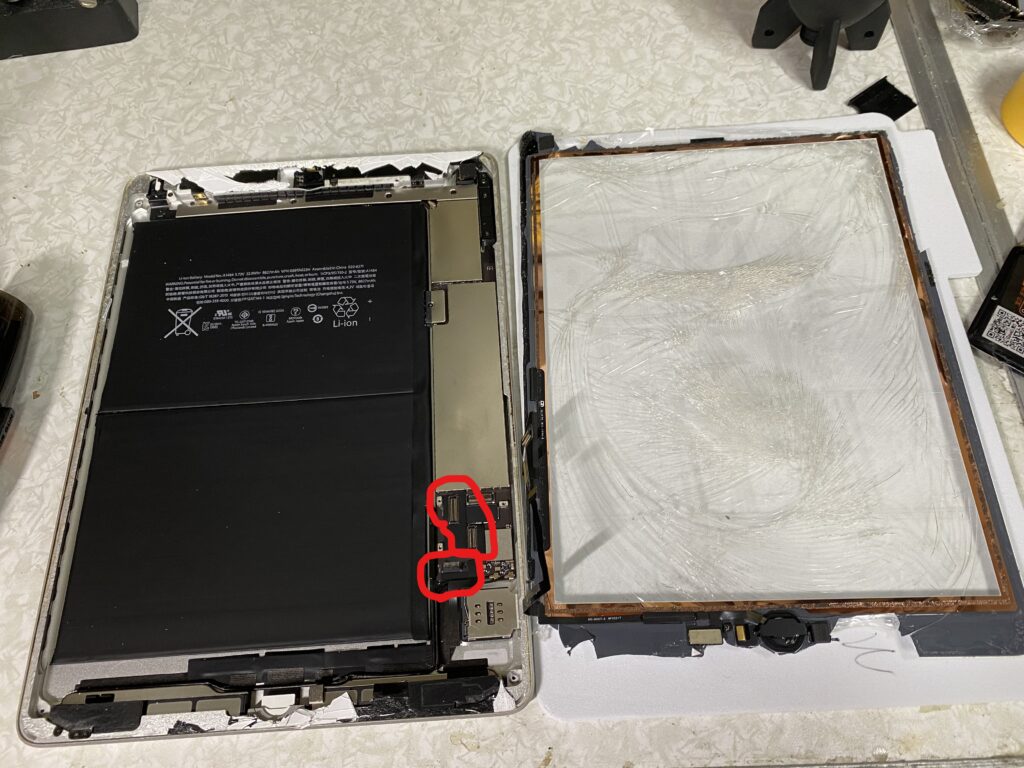
それでは、やっと分離出来ましたので新しいパネルに必要なホームボタンの移植、カメラ固定のガイドの移植をやっていきたいと思います。*この作業は購入するパネルにもよります。ホームボタン付きで指紋認証要らない場合はもうパネルを付けるだけです。
GPS周辺バックパネルのフレーム修正
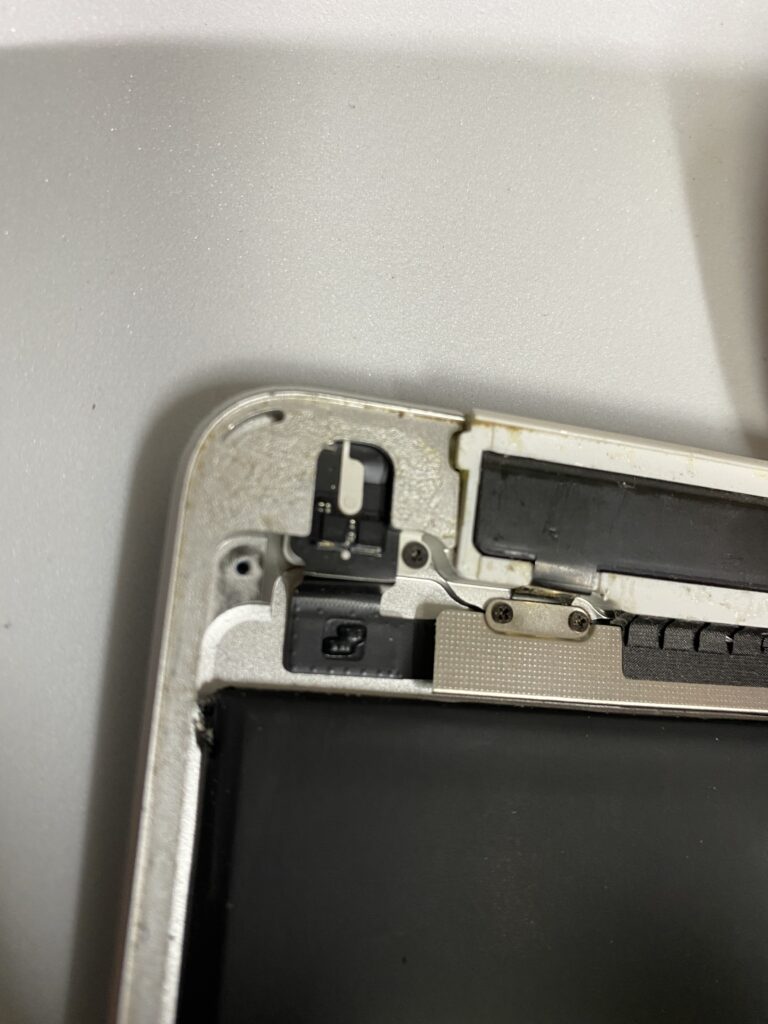
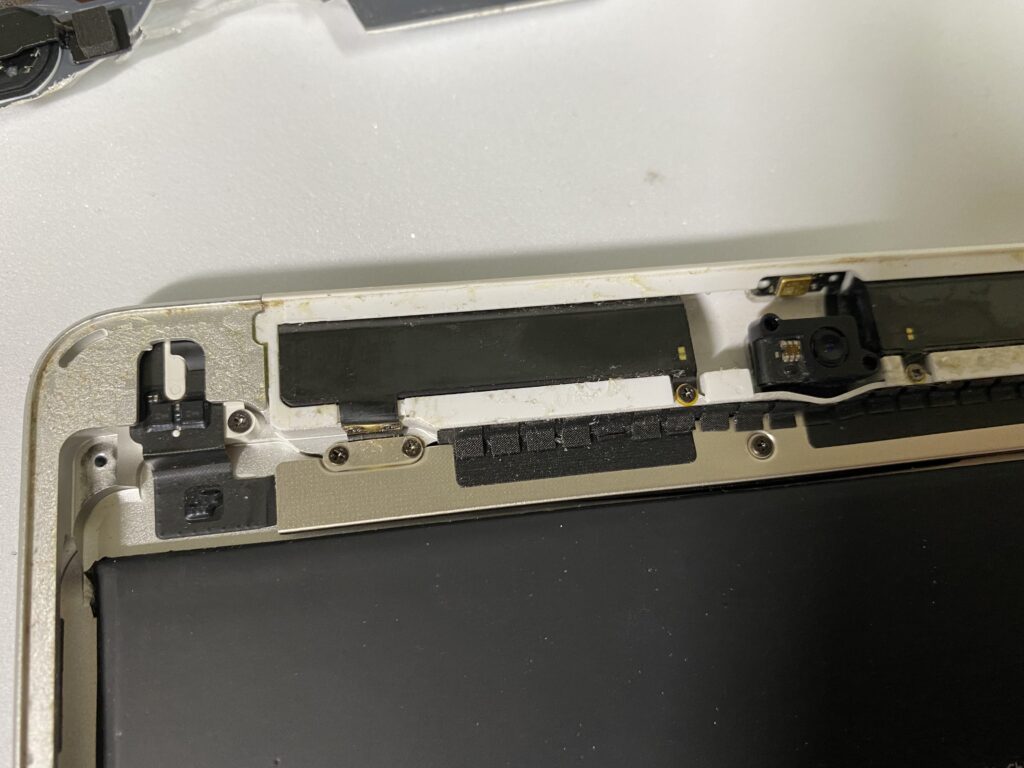
分解点検した際にバックパネルの修正もしていきます。
画像左が作業前
画像右が作業後
見た目はあまり変わりないですが、画像左はパネルを触ると浮きますが、修正後の画像右はしっかりフラットになりました。今回は亀裂等もなくそのまま接着剤で固定しました。一言に接着剤と言っても多種多様な商品があり、どれが適しているのかよくわかりません。そこでいろいろ実験した結果、私が愛用している接着剤を紹介します。ある程度の粘質、硬化の質などいわゆる高性能な瞬間接着剤です。あらゆる素材を接着可能で愛用しています。
ロックタイト 401 ヘンケルジャパン株式会社 の商品です。
ホームボタンのクリック部修正、移植
ホームボタンは非常に繊細な部品です。
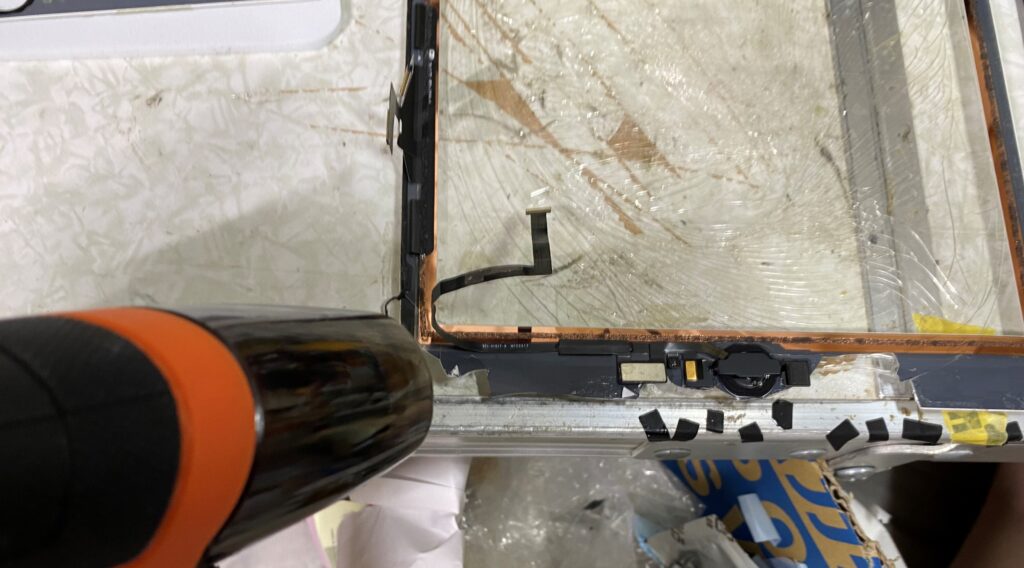
基本的にドライヤーなどで熱を加えることで粘着が柔らかくなり割れたパネルより取り外しやすくなります。ホームボタン回りも同じように温めてはゆっくり剥がすを繰り返して分離していきます。
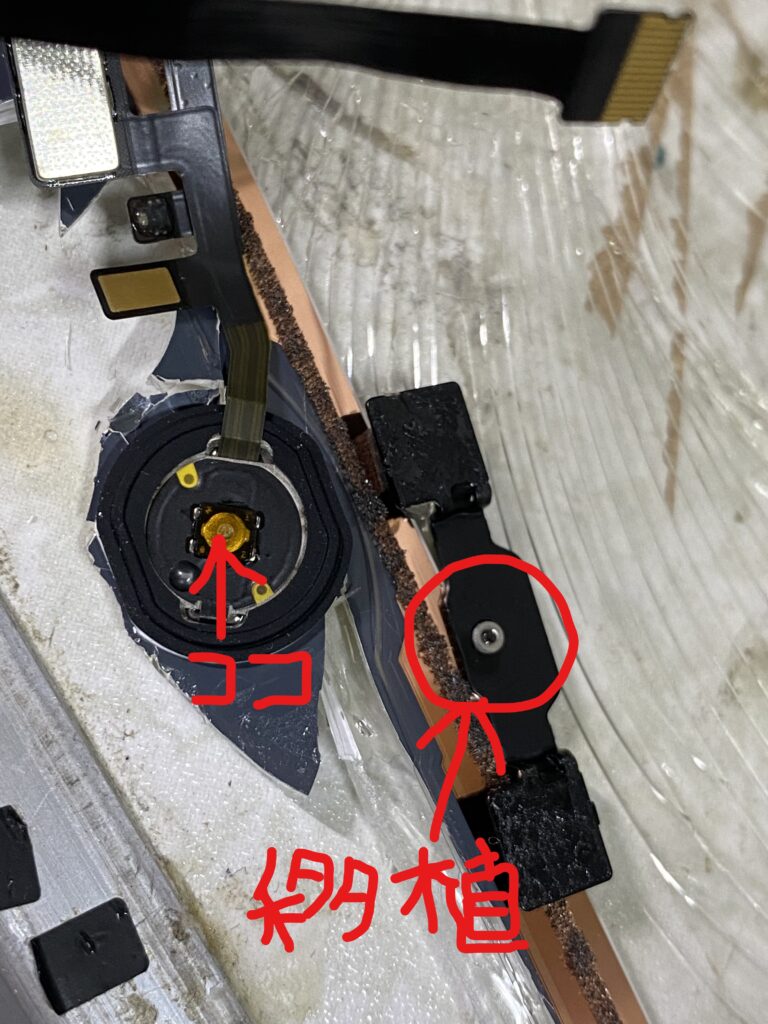
今回は、取り外し方は軽く記載いたします。iPad修理屋さんなどでも分解手順はわかると思います。今回のポイントはホームボタンのクリック感が無い修理をしていきます。ホームボタンの真ん中に黒いイボみたいなのがありません。高性能瞬間接着剤でもホームボタン側に接着しても複雑な仕組みのためうまく接着することは難しいです。そこで、ホームボタン側ではなくホームボタンを支えるステー側の真ん中に金属部分があります。要するにココの真ん中同士がクリックしたとき戻るようになっていればクリック感は復活します。この黒いクリックの元はパネルの損傷や熱のあて過ぎで取れたり、汗などで水没で劣化し取れる場合もあります。無い場合は何かクリックの元を取り付けしないとクリック感は戻りません。
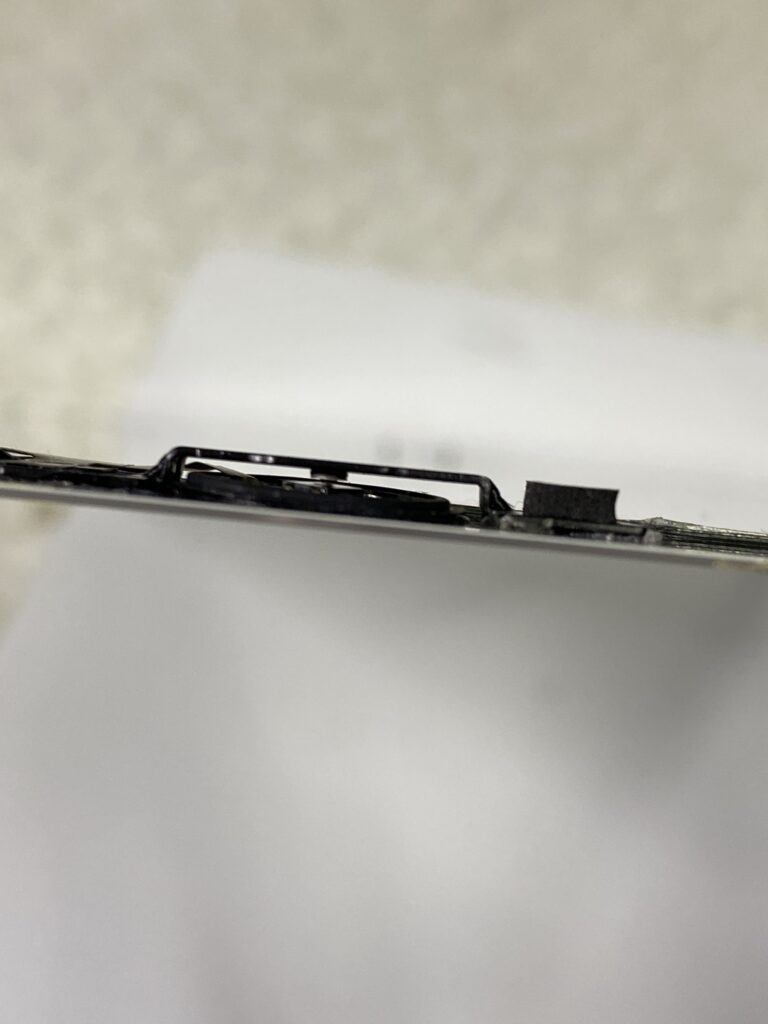
こんな感じです。
ホームボタン(指紋認証ボタン)のまわりにもシール類があり、パネルに熱をゆっくりあてながら剥がし新しいパネルに移植していきます。ポイントは新しいパネルとホームボタンとホームボタンのステー、この3個の部品の相性によりホームボタンの押した感が決まります。ホームボタンのステーでホームボタンとのクリアランス(隙間)を実際何度も押して確認します。違和感がある場合、クリック感が無い場合などホームボタンステーを曲げてホームボタンのクリアランス(隙間)を調整します。調整が終わっていい感じになったら接着剤、両面テープなどで固定します。
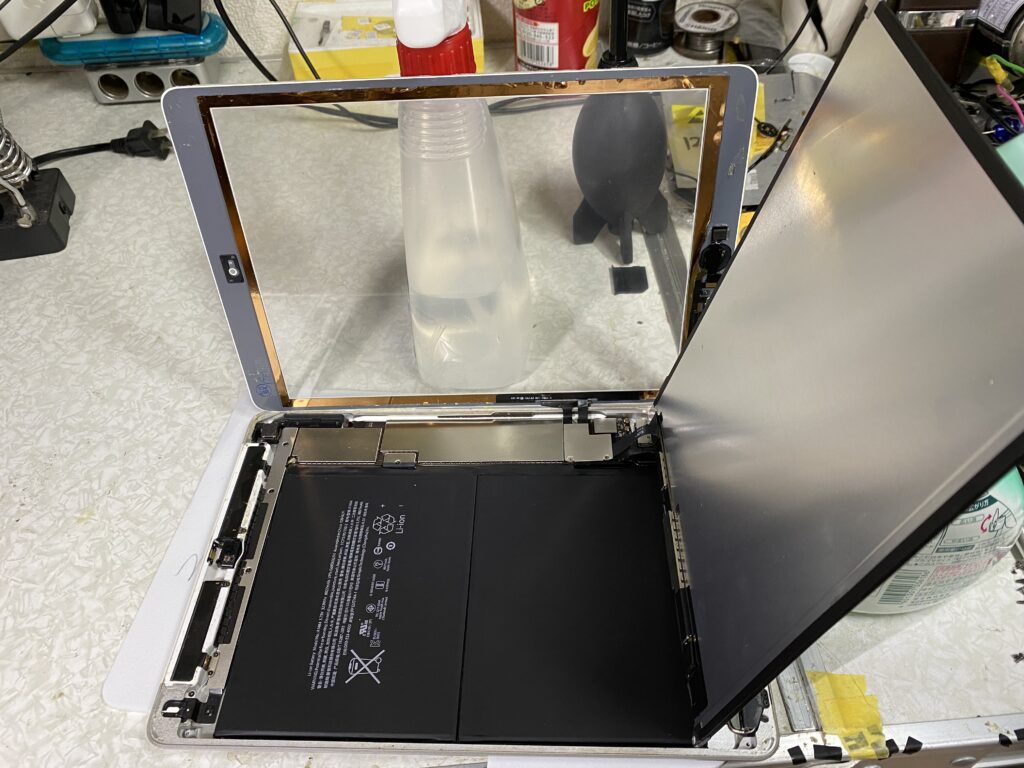
あとはパネルを組付けていきます。
意外と困るのがほこりの除去です。
ほこりの除去意外と出来ません。
アマゾンで購入したダストクリーニングツールおすすめです
あとは元通り組付けして完成です。組み上がったら、私の場合は分解する前と同じ点検を行い作動確認をアプリでします。パネルを圧着する前です。
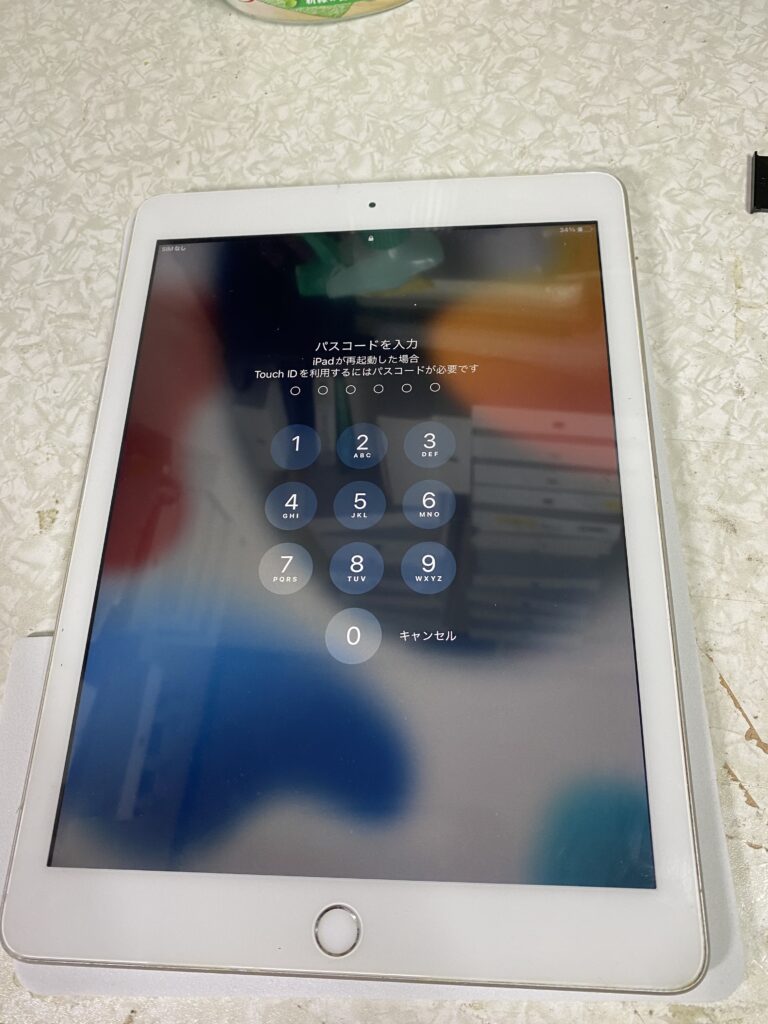
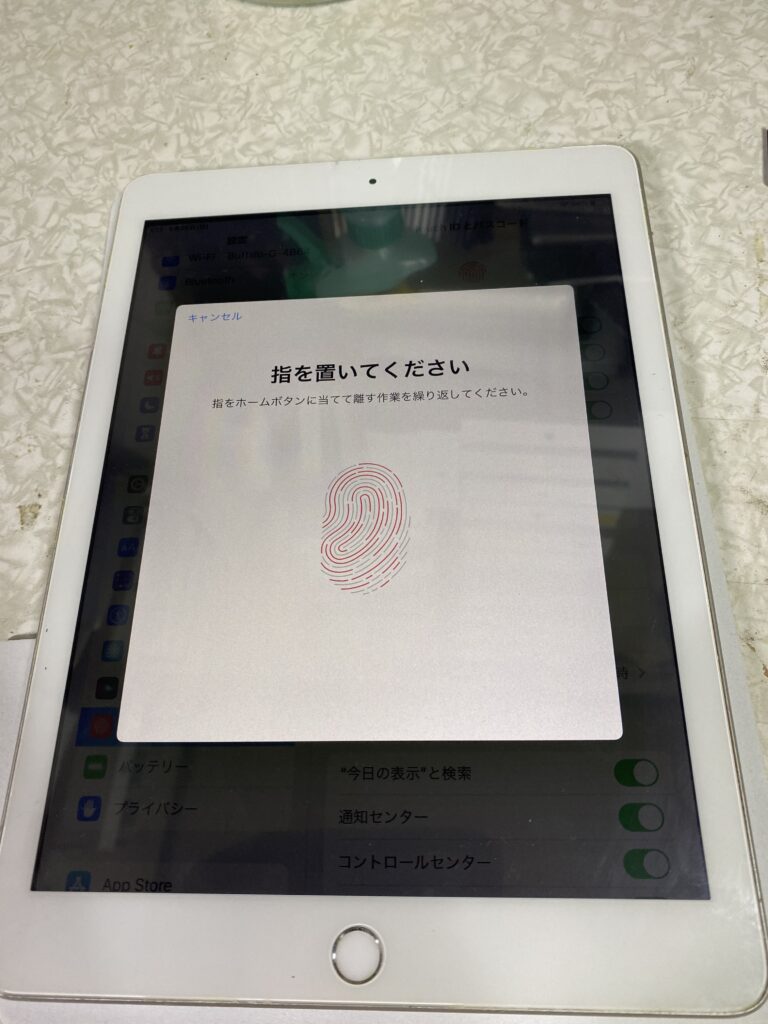
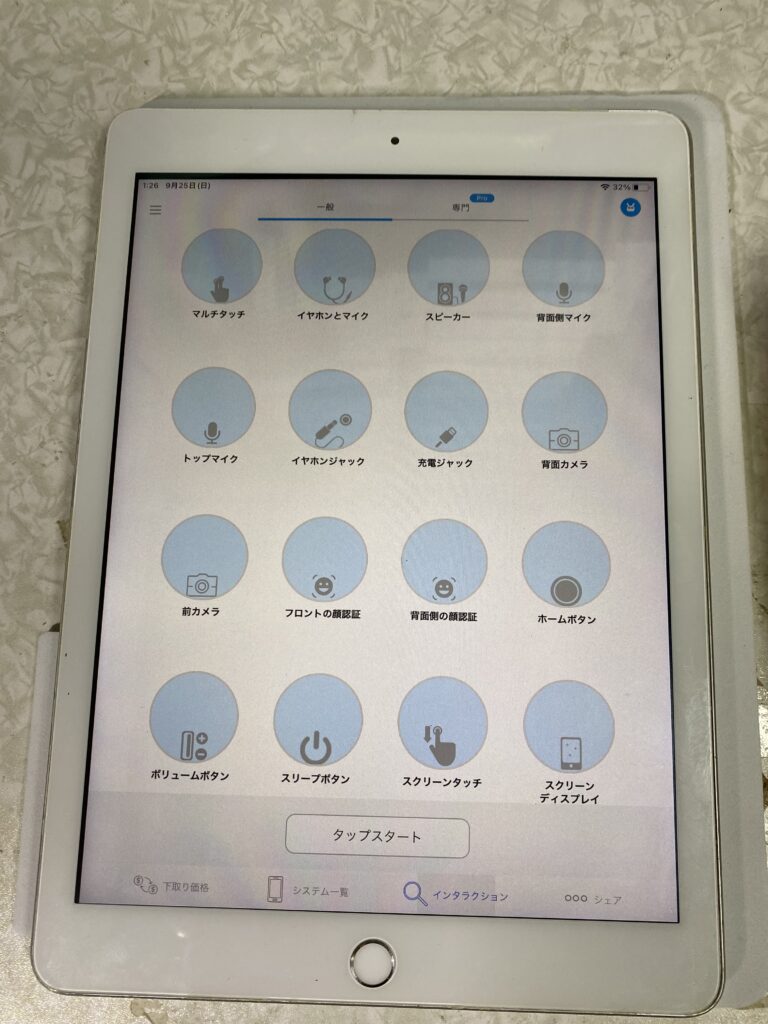
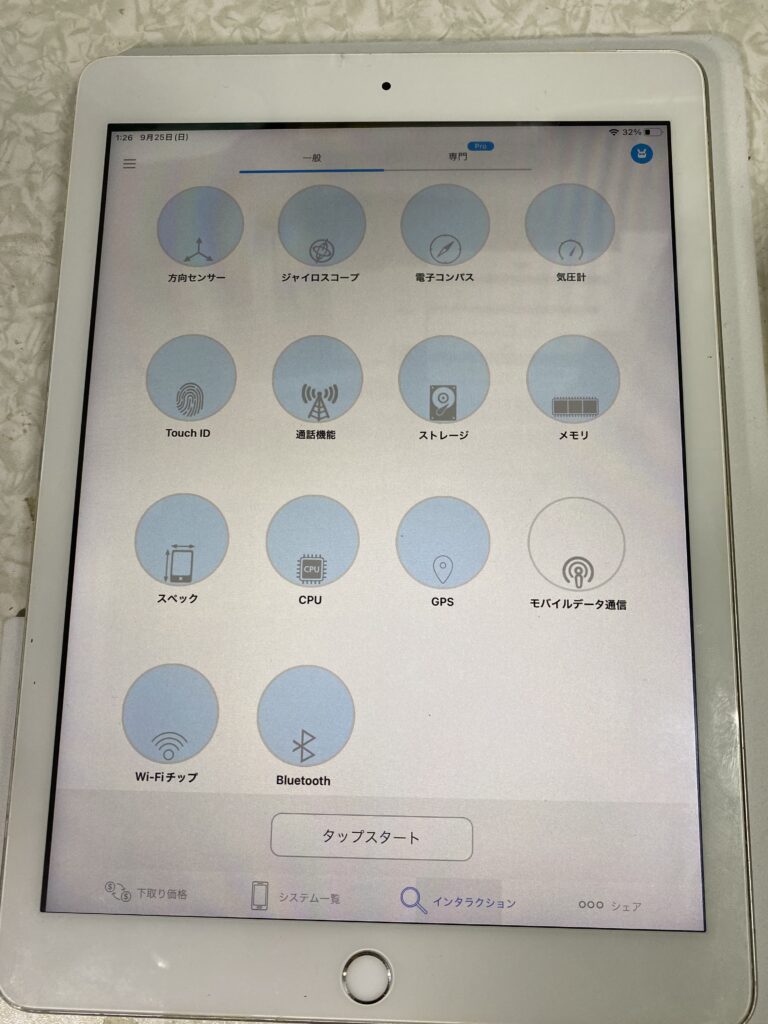
ここで作動に問題なければタッチパネルを圧着、接合していきます。
よく失敗する例としてパネルのふちのごみ、汚れが気になりきれいにしたいばっかりに金属製の鋭利な角でバッテリーを破ってしまったり、ホームボタンのケーブルの差し込み具合がわからず、押しすぎて破損、タッチパネルの端子もはめ込み具合がわからず端子が破損、最後圧着して完成!と圧着したらタッチパネル割れ。
このようなトラップがありひとつひとつクリアしていく必要があります。
すべてクリアしたら圧着して完成です。
圧着ではiPadのパネルの両面テープだけでは正直、純正のクオリティには及びません。高温50℃や0℃の温度変化で粘着成分の劣化などでパネルが浮いてしまい、いまいちです。そこで液体の接着剤を併用し、硬化したとき、タッチパネルとバックパネルの隙間にゴム質の緩衝面積を作り、落としたりしたときの衝撃緩衝機能の追加が目的です。難しいことはわかりませんが、アルミ合金とガラスパネルの間にゴム質の接着剤があったほうが気密性、耐衝撃性がありそうなのでそのように組付けしています。もちろん触ったときに段差があってはかっこよくありません。
そんな感じな気持ちで最後パネルを圧着出来れば、数時間で硬化し、1日で固まります。完成です。
おすすめの接着剤はスコッチ 超強力接着剤 プレミアゴールド スーパー多用途2 透明 100g
まとめ
パネル交換うまくいきましたでしょうか?
ネットで検索しても交換工賃やら手順はよく散見しますが、実際イレギュラーな状態をレギュラーに修正、補正、加工など、どの手法が適切なのかまでは教えてくれません。実際この方法でこのiPadは正常作動し、YouTubeなどのストリーミング再生で活躍しております。
最初にお話しした通りまず、心の準備。もしうまく修理、交換できなくても、壊してしまっても、あなたが悪いわけではありません。試練だと思ってください。出来っこないを頑張った自分を褒めてあげてください。それは同じことを繰り返さない為にも、心が折れない為にも大切です。また壊してしまったiPadでも、壊れることを教えてくれたiPadに感謝。きっと困ったときにヒントをくれます。
最後までお読みいただきありがとうございます。
このように個体個体で修理や点検も変わってきます。このように実際体験した成功法、失敗法を随時アップ予定です。ご覧いただいている方が共有でき少しでも有益な情報になれたらと思います。
このページではiPadの分解、組付けをお伝えしておりますが、分解は自己責任にてお願いいたします。

コメント